作成します。保存。
中断したところから再開します。
ChatGPT で作成し、下書きや素材を意図的に保存し、プライベート ライブラリから再開します。
ChatGPTが制作の場所。
ここはあなたの本棚です。
この Web サイトには個別の AI エディターはありません。執筆、イラスト、編集は、ChatGPT の会話の中で行われます。
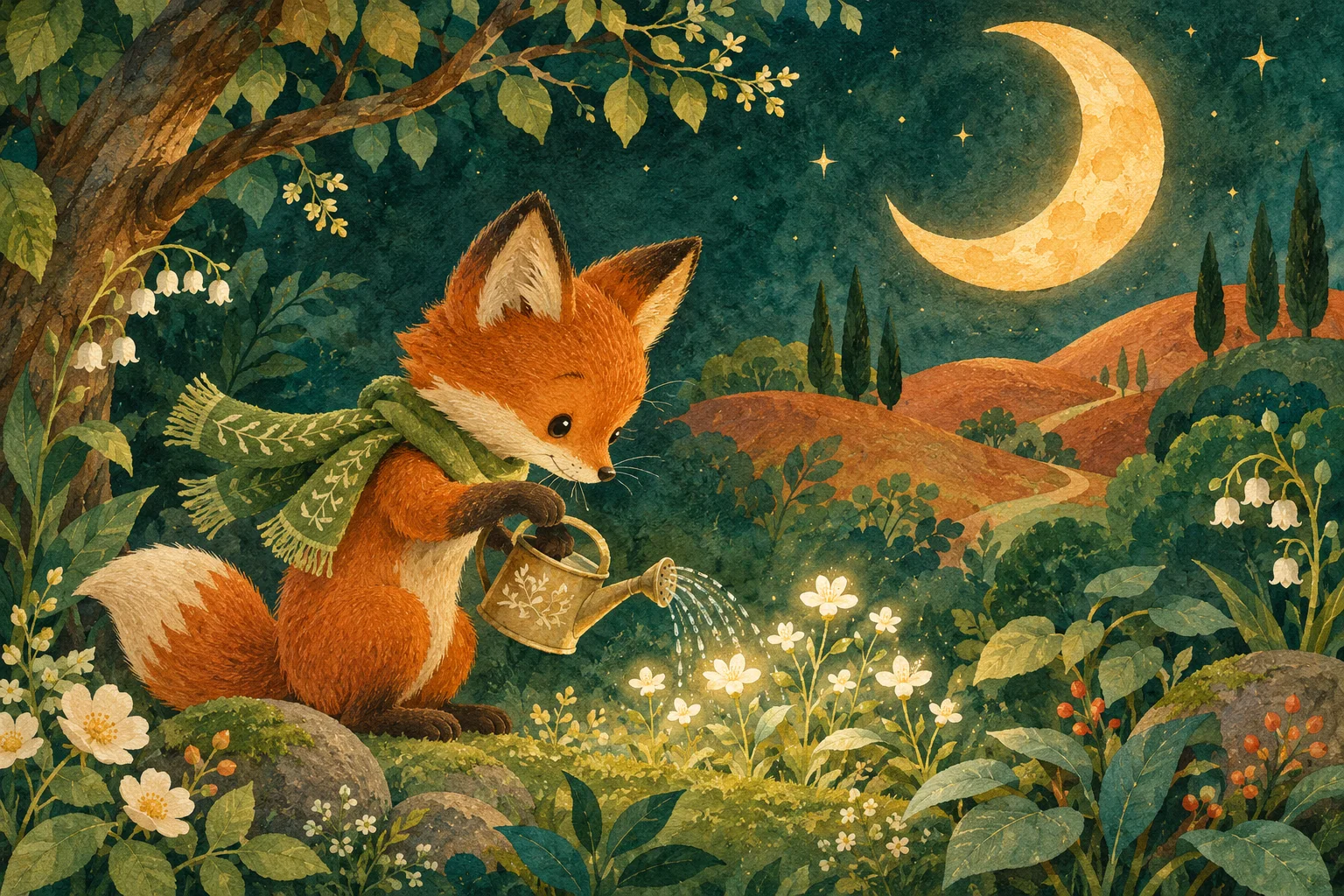
月の庭
草稿・イラスト・プロジェクトノート
ChatGPTで作成、編集します。ここでは、保存された作業の検査、ファイルのダウンロード、バージョンの復元、またはプロジェクトの削除を行うことができます。
サンプルプロジェクトを見てみる→ChatGPT 会話で作成および編集します。
1. ライブラリを接続する
AI Publishing アカウントを作成し、フォローしてください。 カスタム MCP 接続ガイド ChatGPT の安全なサインイン フローを通じて接続します。ライブラリへのアクセスを承認します。その接続はいつでもアカウントから取り消すことができます。
2. ChatGPT でパブリケーションを作成します
出版スキルを使用して、アウトライン、テキスト、視覚的な方向性を作成します。 ChatGPT のネイティブ ツールがクリエイティブな作業を行います。このサービスは、有料の AI API を呼び出したり、別の書き込みエンジンを実行したりしません。
3. 何を保存するかを選択します
現在のドラフトを名前付きプロジェクトに保存するように依頼します。選択したイラストや写真を素材として保存したり、ファイルを個別にエクスポートしたりできます。バージョンまたはファイルの受領書を確認してください。生成されたファイルは、自動的にはアーカイブ ファイルにはなりません。
4. コンテキストを含めて返す
別の会話で、保存したプロジェクトを開きます。承認された草案、決定事項、参考資料、および次のステップは出発点となります。古いドラフトはバージョンとして引き続き利用できます。 1 つを復元すると、新しいバージョンが作成されます。
5. コピーをダウンロードする
このライブラリでは、プライベート ダウンロードとプロジェクト データのエクスポートが可能です。無料プロジェクトは、後で編集した場合でも、作成後 30 日で期限切れになります。完了した作業のバックアップを自分で保管してください。
あなたの次の本
会話から始まります。
ChatGPTで作成します。重要な部分は残しておきます。
次の章を始めましょう 無料の MVP · 3 プロジェクト · 支払い詳細なし